Einloggen und zum richtigen Menüpunkt navigieren
Bitte logge dich mit den Anmeldedaten die du von uns erhältst ein unter: https://clubshare-mail.de/login_up.php. Navigiere anschließend zum Punkt "E-Mail".
E-Mail-Adresse anlegen
Mit einem Klick auf E-Mail-Adresse erstellen kannst du neue Mail-Adressen anlegen.

Mit einem * sind die Pflichtfelder gekennzeichnet. Es muss zunächst die Mail-Adresse selber eingetragen und ein Passwort vergeben werden. Das Passwort kann entweder generiert werden oder ein eigenes vergeben werden. ACHTUNG! Sobald du deine Änderungen speicherst, ist das hinterlegte Passwort nicht mehr zu sehen. Notiere deine Passwörter daher an einem sicheren Ort.
Setze das Häkchen bei "E-Mail-Postfach", wenn mit dieser Mail-Adresse Mails empfangen und versendet werden sollen. Wenn die Mail-Adresse nur als Weiterleitung aktiv ist, nimm das Häkchen heraus. Mit einem Klick auf "OK" ist die E-Mail-Adresse angelegt und auch direkt aktiv.

Weiterleitung einrichten
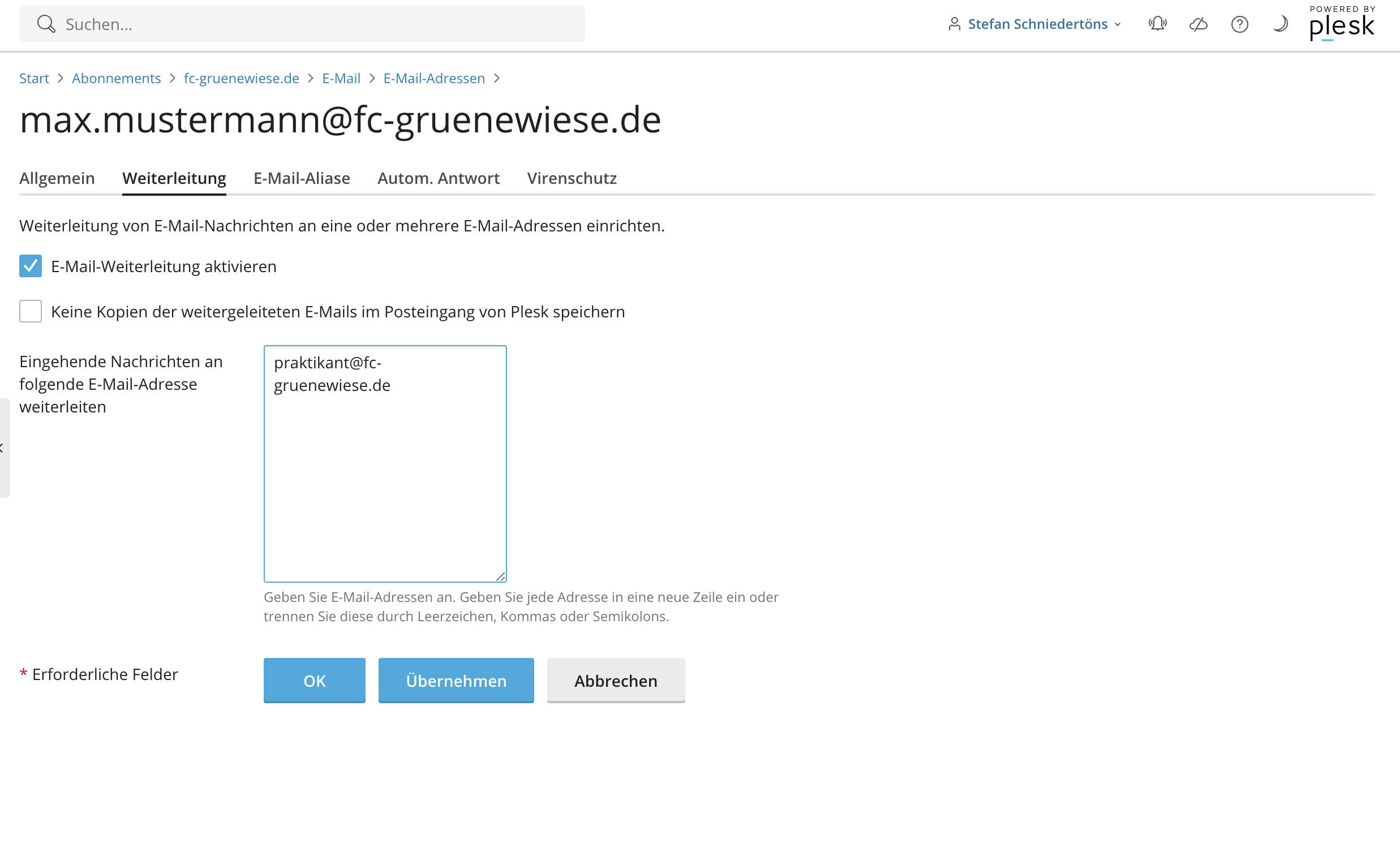
Unter dem Punkt "Weiterleitung" können für die Mail-Adresse entsprechende Weiterleitungen eingetragen werden. Setze dafür das Häkchen unter "E-Mail-Weiterleitung aktivieren" und trage dann in dem Feld darunter die Mail-Adressen ein, an die weitergeleitet werden sollen. Bitte beachte, dass keine externen E-Mail Adressen für die Weiterleitung genutzt werden können. Es können ausschließlich interne Weiterleitungen verwendet werden.
Korrekt: vorstand@fc-gruenewiese.de --> thomas.vorstand@fc-gruenewiese.de (intern)
Nicht korrekt: vorstand@fc-gruenewiese.de --> thomas.privat@gmx.de (extern)
Mail-Adressen löschen
Einmal eingerichtete Mail-Adressen können unter dem Menüpunkt "E-Mail" wieder entfernt werden. Setze dafür das Häkchen vor der Mail-Adresse die entfernt werden soll und klicke dann oben auf den Button "Entfernen".
Passwörter ändern
Wähle unter "E-Mail" die Mail-Adresse aus, für die das Passwort geändert werden soll. Danach kannst du im Feld "Passwort" ein neues setzen. Mit dem Klick auf "Übernehmen" werden die Änderungen gespeichert.
E-Mails in Outlook & Co einrichten
Wie du Zugriff auf das zu deiner Email dazugehörige Postfach erhältst, erfährst du hier: https://clubshare.io/helpcenter-beitrag/wie-erhalte-ich-zugriff-auf-mein-e-mail-postfach/

